마지막 수정
Ollama와 LM Studio를 비교할 때 먼저 본 기준
로컬 LLM 입문 도구로 자주 거론되는 Ollama와 LM Studio를 비교할 때, 설치 편의성보다 운영 방식 중심으로 기록했습니다.
Ollama와 LM Studio를 비교할 때 처음에는 어느 쪽이 더 좋은지만 알고 싶었습니다. 설치가 쉬운지, 모델을 얼마나 편하게 받을 수 있는지, 속도는 어떤지가 먼저 보였습니다.
그런데 실제로는 둘 중 하나가 정답이라기보다 쓰는 상황이 달랐습니다. 명령어로 반복 작업을 붙이고 싶을 때와, 눈으로 모델을 바꿔보며 테스트할 때는 필요한 도구가 달랐습니다.
먼저 볼 기준
처음부터 성능 숫자만 보면 판단이 흐려질 수 있습니다. 개인 블로그 운영에 쓸 도구라면 아래 기준이 더 중요했습니다.
설치가 쉬운가
모델을 바꾸기 쉬운가
CLI나 스크립트와 연결하기 쉬운가
결과를 기록으로 남기기 쉬운가
초보자가 상태를 이해하기 쉬운가
특히 자동화 실험에서는 UI보다 CLI 연결성이 중요해질 때가 있습니다. 반대로 모델을 직접 골라보고 첫 테스트를 해보는 단계에서는 시각적인 관리 화면이 편할 수 있습니다.
Ollama를 볼 때
Ollama는 터미널에서 모델을 받고 실행하는 흐름이 단순한 편입니다. 그래서 반복 작업 자동화와 연결하기 좋습니다.
명령어 기반으로 실행하기 쉽다
스크립트와 붙이기 쉽다
서버처럼 호출하는 구성을 실험하기 좋다
작업 로그를 남기기 편하다
블로그 운영 자동화 관점에서는 메모 입력 → 요약 출력 → Markdown 저장 같은 흐름을 만들 때 Ollama가 먼저 떠오릅니다. 나중에 글감 정리나 초안 요약을 로컬에서 돌려보고 싶다면 CLI 흐름이 있는 쪽이 유리합니다.
다만 명령어에 익숙하지 않으면 처음에는 현재 어떤 모델이 실행 중인지, 어디서 문제가 났는지 파악이 어렵게 느껴질 수 있습니다. 이 부분은 로컬 LLM 첫 테스트 체크리스트처럼 실행 전 기준을 따로 둬야 줄어듭니다.
LM Studio를 볼 때
LM Studio는 모델을 찾고 실행하는 과정을 눈으로 확인하기 좋습니다. 처음 로컬 LLM을 만지는 사람에게는 이 점이 편합니다.
모델 탐색이 비교적 직관적이다
설정과 상태를 화면에서 확인하기 쉽다
채팅 테스트를 바로 해보기 좋다
로컬 서버 방식도 실험할 수 있다
반면 자동화 파이프라인에 넣는 관점에서는, UI 중심 사용과 스크립트 중심 사용을 분리해서 봐야 합니다. 처음에는 LM Studio로 모델 감을 잡고, 반복 작업은 Ollama나 다른 CLI 흐름으로 옮기는 방식도 가능합니다.
이 기준은 M4 Mac mini에서 로컬 LLM을 시험해보기 전에 본 기준과도 이어집니다. 중요한 것은 도구 이름보다, 내가 반복해서 쓸 작업을 찾는 것입니다.
같은 조건으로 비교할 표
다음 테스트에서는 “느낌상 좋다”가 아니라 같은 입력을 넣고 아래 기준으로 비교할 생각입니다.
입력 1: 작업 로그 20줄 요약
입력 2: Markdown 글 목차 만들기
입력 3: 중복 문장 찾기

비교 항목:
- 첫 실행까지 걸린 시간
- 모델 교체 난이도
- 결과를 파일로 저장하기 쉬운지
- 반복 실행이 쉬운지
- 블로그 운영에 다시 쓸 만한지
개인 블로그 운영 기준에서는 최고 성능보다 반복 가능성이 더 중요합니다. 한 번 멋지게 답하는 도구보다, 매주 같은 방식으로 기록을 남길 수 있는 도구가 더 쓸모 있습니다.
Daejin Lab에서 아직 남겨둔 선
아직 이 글은 완성된 벤치마크가 아니라 비교 기준 메모에 가깝습니다. 실제 모델별 응답 품질, 실행 속도, 메모리 사용량은 같은 입력으로 다시 테스트해야 합니다.
그래서 현재 운영선은 이렇게 잡았습니다.
모델 성능 숫자는 별도 테스트 전까지 단정하지 않는다.
로컬 LLM은 클라우드 AI를 완전히 대체하는 용도로 보지 않는다.
반복 가능한 작은 작업부터 붙인다.
블로그에 쓸 때는 실행 환경과 한계를 같이 적는다.
이 선은 로컬 LLM과 클라우드 AI의 역할을 나눠보는 기준과 연결됩니다. 로컬 LLM은 비용과 프라이버시 면에서 매력적이지만, 모든 작업을 대신할 만능 도구로 보면 다시 운영이 복잡해집니다.
다음 테스트
다음에는 같은 짧은 입력을 Ollama와 LM Studio에서 각각 실행해보고 아래 항목을 비교하려고 합니다.
첫 실행까지 걸린 시간
모델 변경 난이도
응답 품질
Markdown 정리 작업 적합도
다시 열었을 때 재현 가능성
테스트 과정에서 설치나 실행 blocker가 나오면 MLX-LM 첫 실행에서 막힌 지점처럼 실패 기록도 같이 남길 예정입니다. 도구 비교 글은 빠른 판정보다, 같은 조건에서 여러 번 테스트한 기록이 쌓일 때 의미가 생깁니다.
비교 글을 실제 테스트로 바꾸는 기준
Ollama와 LM Studio 비교는 설치 편의성만 보면 얕아지기 쉽습니다. 앞으로 Daejin Lab에서 이 글을 더 키운다면, 같은 입력을 두 도구에 넣고 결과를 같은 기준으로 보는 방식이 필요합니다. 아직은 비교 기준 메모에 가깝기 때문에, 다음 보강은 실제 테스트 표를 채우는 방향이 맞습니다.
비교 입력은 거창할 필요가 없습니다.
작업 1: 긴 작업 로그 20줄 요약
작업 2: Markdown 초안에서 빠진 체크리스트 찾기
작업 3: 내부 링크 후보 3개 제안
작업 4: 명령어 실행 결과를 운영 메모로 정리
이 정도면 로컬 LLM이 Daejin Lab 운영에 실제로 쓸모 있는지 볼 수 있습니다. 결과는 로컬 LLM 실험을 시작하기 전에 정한 기준과 같은 형식으로 남기고, 막힌 지점은 MLX-LM 첫 실행에서 막힌 지점처럼 따로 기록하면 됩니다. 핵심은 도구 이름보다 같은 조건으로 반복 테스트할 수 있는가입니다.
지금은 이렇게 나눠 본다
Ollama는 자동화와 반복 실행 쪽에서 편했고, LM Studio는 눈으로 확인하며 모델을 바꿔볼 때 편했습니다. 어느 하나를 고정 답으로 두기보다는 작업에 따라 나누는 쪽이 맞았습니다.
Daejin Lab에서는 나중에 글 초벌 정리나 로컬 실험 기록을 만들 때 이 기준을 다시 볼 생각입니다. 중요한 건 도구 비교표보다 실제 워크플로우에 붙는지였습니다.
좋은 도구보다 계속 쓸 도구를 본다
Ollama와 LM Studio를 비교하다 보면 기능표에 빠지기 쉽습니다. 하지만 제가 실제로 볼 기준은 조금 달랐습니다. 설치 후 다시 실행하기 쉬운지, 모델을 바꿔볼 때 부담이 적은지, 블로그에 남길 실험 로그를 만들기 좋은지가 더 중요했습니다.
2026-05-31에 다시 본 비교 기준
이 글은 처음부터 “Ollama가 낫다”거나 “LM Studio가 낫다”는 결론을 내리기 위한 글이 아니었습니다. 그런데 애드센스 재검토 관점에서는 그 의도를 더 분명하게 써야 했습니다. 단순 비교 글처럼 보이면 흔한 도구 소개가 됩니다. Daejin Lab에서는 두 도구를 역할로 나눠 보는 기록으로 바꿔야 했습니다.
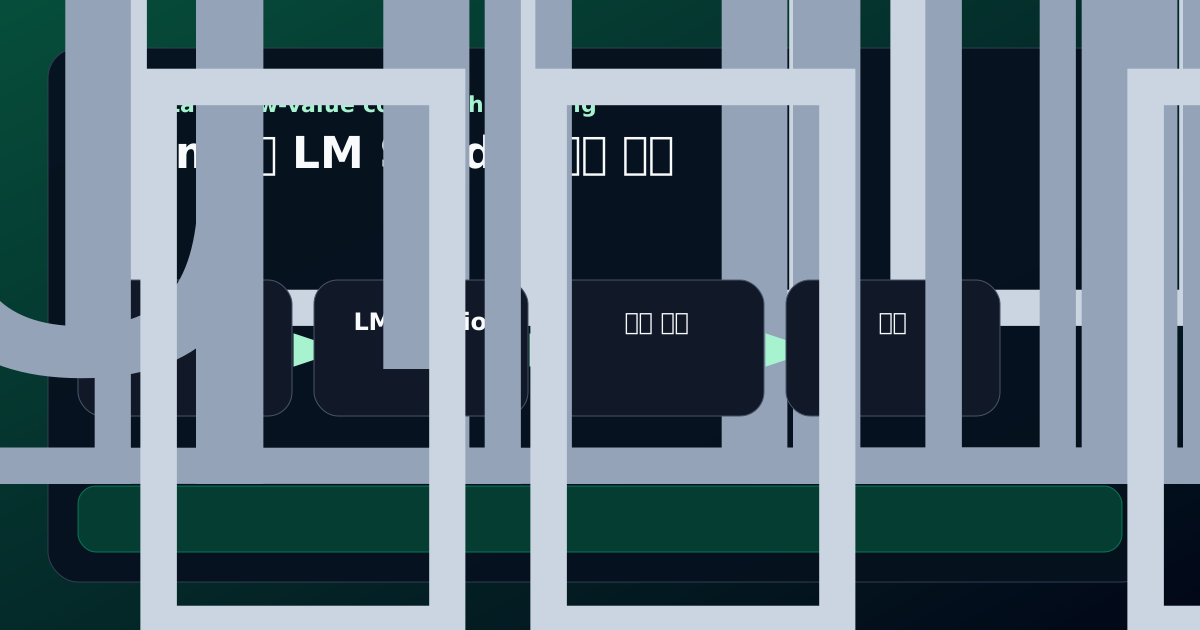
이 카드는 우열표가 아니라 비교 전에 정한 역할 분리입니다. 같은 입력과 같은 기록 양식이 없으면 성능 판단을 보류합니다.
Ollama는 명령어와 스크립트로 반복하기 좋고, LM Studio는 모델을 눈으로 바꾸며 빠르게 확인하기 좋습니다. 그래서 저는 “둘 중 하나를 고른다”보다 “어떤 작업에 어느 도구를 붙일지”를 먼저 봅니다. 블로그 초안 정리처럼 반복 실행이 필요한 작업과, 모델을 바꿔보며 감을 잡는 작업은 같은 기준으로 비교하면 안 됩니다.
참고한 공식 문서
공식 문서는 설치와 모델 관리의 전제를 확인하는 데 씁니다. 이 글의 판단은 Daejin Lab의 사용 맥락에 한정됩니다. 다른 환경에서는 도구 선택이 달라질 수 있습니다.
확인하지 않은 것
아직 같은 모델, 같은 프롬프트, 같은 반복 횟수로 정량 비교를 끝낸 것은 아닙니다. 응답 속도, 메모리, 품질, 장시간 실행 안정성은 별도 측정 글로 분리해야 합니다.
FAQ
Ollama와 LM Studio 중 무엇을 추천하나요?
이 글에서는 추천을 단정하지 않습니다. CLI 자동화가 중요하면 Ollama 쪽을 먼저 보고, GUI로 모델을 바꿔보는 탐색이 중요하면 LM Studio를 먼저 봅니다.
성능 비교표가 없는 이유는 무엇인가요?
같은 조건으로 재지 않은 숫자는 오히려 오해를 만들 수 있습니다. 비교표는 동일 모델과 동일 입력이 준비된 뒤에 쓰는 편이 낫습니다.
Daejin Lab에서는 어떻게 쓸 계획인가요?
작은 반복 실험은 Ollama, 눈으로 모델을 바꿔보는 초기 탐색은 LM Studio처럼 역할을 나눠 보려고 합니다.